
FRITZ!Box 6850 5G einrichten: Mietgerät
Aus dem JobFunk-Abo – in wenigen Minuten online
Kein Techniker, kein Bohren, keine Kabel aus der Wand: Ihr Mietgerät kommt fertig eingerichtet bei Ihnen an, holt sich das Internet direkt aus dem Mobilfunknetz und stellt es Ihnen per WLAN und LAN zur Verfügung. Diese Anleitung führt Sie Schritt für Schritt vom Auspacken bis zum optimalen Empfang – und hilft Ihnen, falls etwas nicht auf Anhieb klappt.
Diese Anleitung gilt für Mietgeräte aus dem JobFunk-Abo: Sie kommen vorkonfiguriert und die o2-Business-SIM-Karte ist bereits eingelegt. Liegen die Antennen noch lose bei und steckt keine SIM-Karte im Router? Dann folgen Sie bitte der Anleitung für Kaufgeräte.
Video-Anleitung
Sie lesen lieber? Alle Schritte aus dem Video finden Sie unten ausführlich beschrieben.
Vorbereitung & Lieferumfang
Prüfen Sie zuerst, ob alles vollständig ist, und legen Sie das Zugangsdatenblatt griffbereit: Darauf stehen die Zugangsdaten für Ihr WLAN und die Benutzeroberfläche des Routers. Den SIM-Kartenträger brauchen Sie für die Einrichtung nicht – bewahren Sie ihn aber gut auf, denn auf seiner Rückseite stehen PIN und PUK Ihrer SIM-Karte.
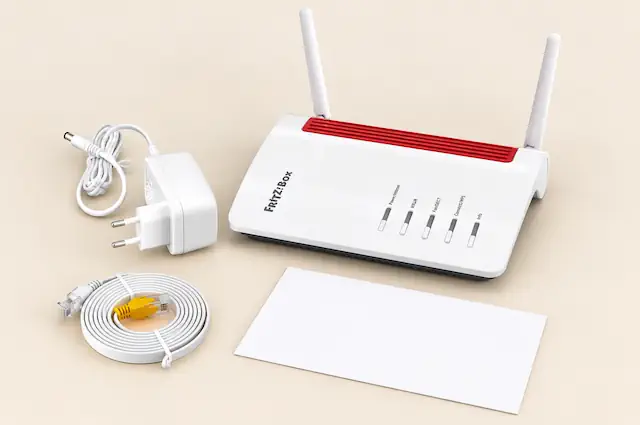
- 1 FRITZ!Box 6850 5G – vorkonfiguriert, o2-Business-SIM-Karte bereits eingelegt
- 2 Netzteil
- 3 LAN-Kabel
- 4 JobFunk-Willkommensbrief mit einem QR-Code zu dieser Anleitung
- Zugangsdatenblatt mit WLAN-Name, WLAN-Netzwerkschlüssel und FRITZ!Box-Kennwort
- SIM-Kartenträger mit PIN und PUK Ihrer SIM-Karte
- Eine freie Steckdose – idealerweise in der Nähe eines Fensters oder einer Außenwand
- Ein Smartphone, Tablet oder Laptop zum Verbinden
- Etwa 10 Minuten Zeit
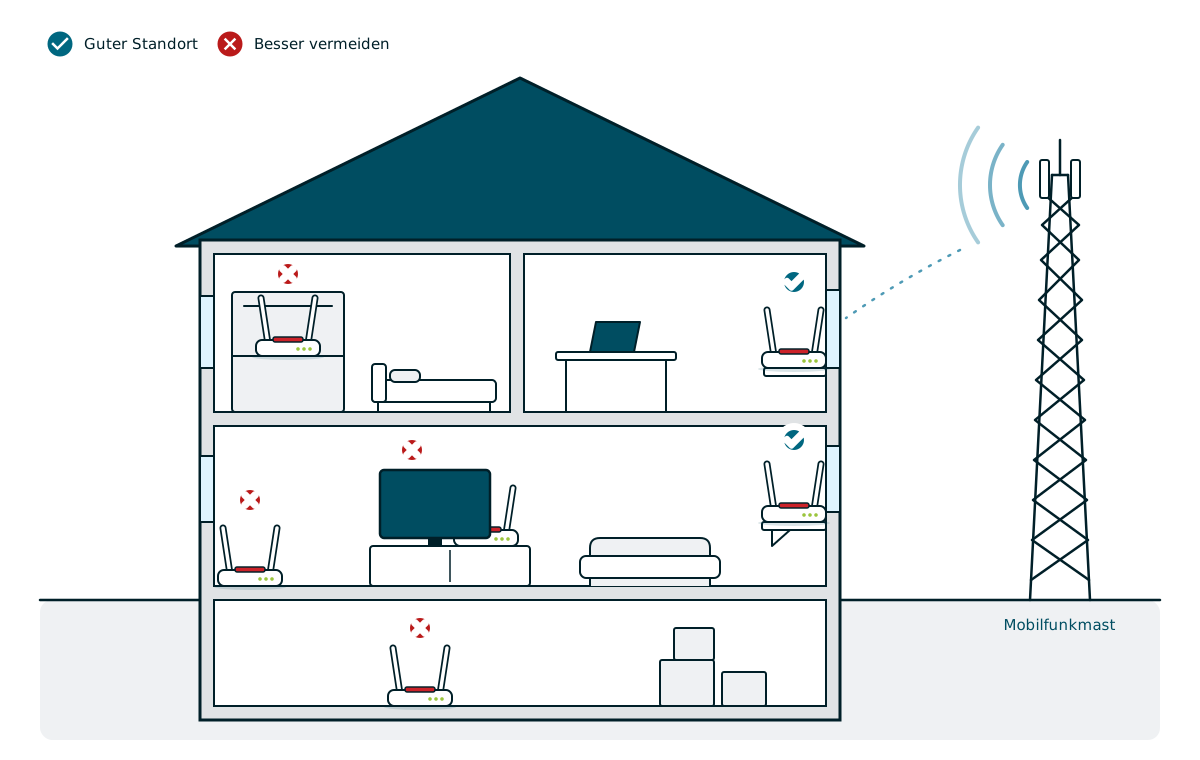
Den richtigen Standort finden
Der Standort ist der wichtigste Faktor für schnelles und stabiles Internet. Schon ein Meter Unterschied – etwa vom Schreibtisch auf die Fensterbank – kann die Geschwindigkeit deutlich verbessern.
- Am Fenster oder an einer Außenwand, möglichst in Richtung des nächsten Mobilfunkmasts
- Erhöht, mindestens etwa einen Meter über dem Boden (z. B. Regal oder Fensterbank)
- In oberen Stockwerken statt im Keller oder Erdgeschoss
- Frei stehend, mit etwas Abstand zu anderen Elektrogeräten
- Raumecken, Schränke oder Nischen
- Hinter Metall, Heizkörpern, Spiegeln oder dem Fernseher
- Keller und fensterlose Räume
- Direkte Sonneneinstrahlung oder Wärmequellen
Wo steht der nächste Mast? Die Netzabdeckungskarte von o2 Business zeigt die Versorgung an Ihrer Adresse, das Mobilfunk-Monitoring der Bundesnetzagentur vergleicht alle Netze.
Den perfekten Platz finden Sie anschließend mit der Ausrichthilfe der FRITZ!Box.
Anschließen & einschalten
Die SIM-Karte ist bereits eingelegt und aktiviert – Sie müssen Ihr Mietgerät nur noch an den Strom anschließen.
Strom anschließen
Stecken Sie das Netzteil in die Strombuchse der FRITZ!Box und dann in die Steckdose. Einen Ein-/Ausschalter gibt es nicht – der Router startet sofort. Da er bereits vorkonfiguriert ist, müssen Sie nichts einstellen.
Kurz warten
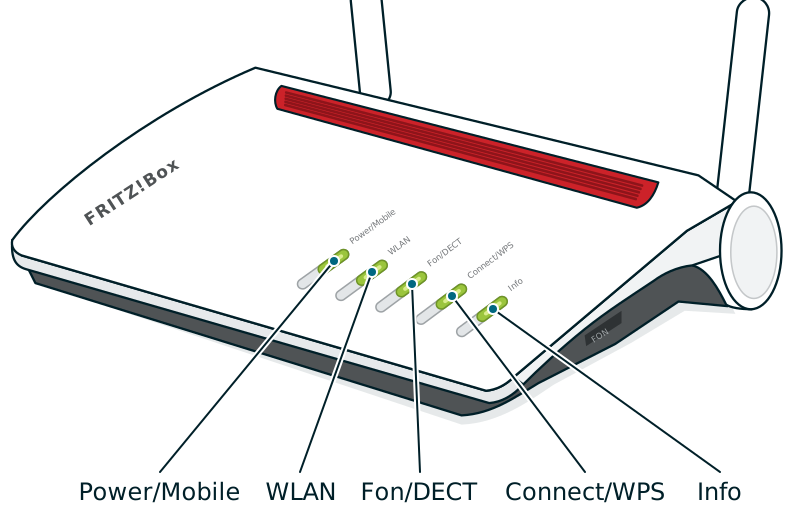
Der Start dauert etwa zwei bis drei Minuten. Sobald die LED Power/Mobile dauerhaft leuchtet, ist Ihr Router online.
Was die Leuchtanzeigen (LEDs) bedeuten LED Bedeutung Power/Mobile Leuchtet: Die FRITZ!Box ist bereit, die Internetverbindung über Mobilfunk steht.
Blinkt: Die Verbindung wird aufgebaut oder ist unterbrochen.WLAN Leuchtet: Das WLAN ist eingeschaltet.
Blinkt: Das WLAN wird gerade ein- oder ausgeschaltet, neue WLAN-Einstellungen werden übernommen oder eine WPS-Verbindung wird hergestellt.Fon/DECT Betrifft Telefone und Smart-Home-Geräte – für Ihre Internetverbindung ohne Bedeutung. Connect/WPS Blinkt: Ein Gerät wird gerade angemeldet, etwa per WPS.
Blinkt schnell: Die Anmeldung wurde abgebrochen, weil mehrere Geräte gleichzeitig angemeldet werden sollten.Info Leuchtet oder blinkt: Zeigt ein Ereignis an, zum Beispiel ein laufendes FRITZ!OS-Update.
Leuchtet oder blinkt rot: Es liegt ein Fehler vor. Den Grund zeigt die Übersichtsseite unterhttp://fritz.box.Läuft gerade die Ausrichthilfe, zeigen die LEDs stattdessen die Empfangsstärke an.
Geschafft! Ihr Router ist online. Jetzt nur noch Laptop und Smartphone verbinden – weiter mit Geräte verbinden.
Geräte verbinden
Verbinden Sie Laptop, Smartphone und weitere Geräte per WLAN oder Kabel mit Ihrem Router.
- Öffnen Sie auf Ihrem Gerät die WLAN-Einstellungen.
- Wählen Sie den WLAN-Namen (SSID) von Ihrem Zugangsdatenblatt.
- Geben Sie den WLAN-Netzwerkschlüssel vom Zugangsdatenblatt ein.
Noch schneller geht es mit dem Smartphone: Scannen Sie den QR-Code WLAN-Zugang auf dem Typenschild mit der Kamera, dann verbindet es sich ohne Passworteingabe.
Starten Sie an Ihrem Gerät die WPS-Verbindung und drücken Sie innerhalb von zwei Minuten kurz die Taste Connect/WPS an der FRITZ!Box. Die Verbindung wird ohne Passworteingabe hergestellt.
Für Videokonferenzen und Docking-Stationen empfehlen wir eine Kabelverbindung. Stecken Sie das mitgelieferte LAN-Kabel in einen der vier Gigabit-LAN-Anschlüsse – die Verbindung steht sofort.
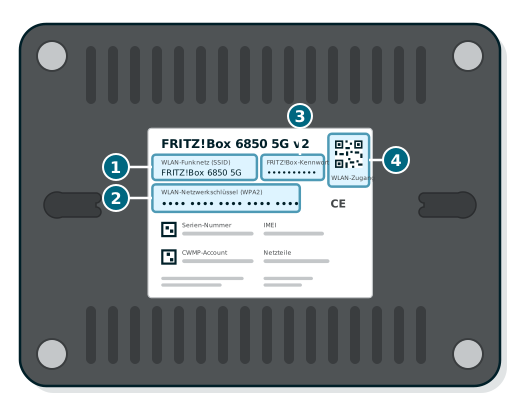
Das steht auf dem Typenschild
- WLAN-Name (SSID) – so heißt Ihr WLAN in der Liste Ihres Geräts.
- WLAN-Netzwerkschlüssel – das Passwort für Ihr WLAN.
- FRITZ!Box-Kennwort – für die Anmeldung unter
http://fritz.box. - QR-Code „WLAN-Zugang“ – mit der Smartphone-Kamera scannen, um sich ohne Passworteingabe zu verbinden.
Dieselben Angaben finden Sie auch auf Ihrem Zugangsdatenblatt.
Empfang optimieren
Mit zwei einfachen Werkzeugen holen Sie das Maximum aus Ihrem Anschluss heraus: einem Speedtest und der Ausrichthilfe der FRITZ!Box.
Geschwindigkeit messen
Messen Sie Ihre Geschwindigkeit mit der Breitbandmessung der Bundesnetzagentur – am besten mit einem per LAN-Kabel verbundenen Laptop. Für Videokonferenzen und normales Arbeiten genügen in der Regel bereits 20 Mbit/s im Download.
Ausrichthilfe starten
Öffnen Sie
http://fritz.boxund melden Sie sich an. Wählen Sie im Menü Internet den Eintrag 5G-Informationen, dort die Registerkarte Empfang, und klicken Sie auf Ausrichthilfe starten.Zur Anmeldung verwenden Sie das FRITZ!Box-Kennwort von Ihrem Zugangsdatenblatt, das auch auf dem Typenschild steht.
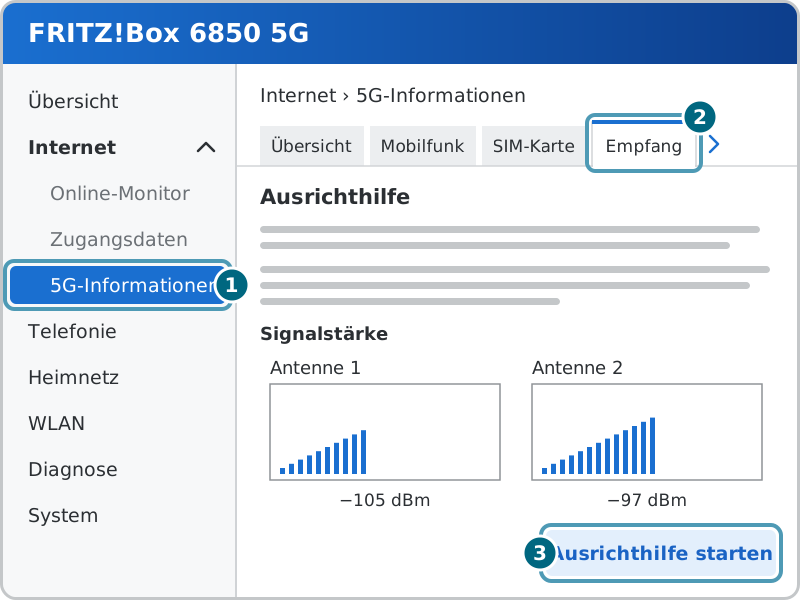
So finden Sie die Ausrichthilfe
- Im Menü Internet den Eintrag 5G-Informationen wählen.
- Die Registerkarte Empfang öffnen.
- Auf Ausrichthilfe starten klicken.
Die Balken zeigen die Signalstärke je Antenne: Je höher, desto besser.
Router in kleinen Schritten bewegen
Verändern Sie den Standort oder die Ausrichtung der Antennen – etwa eine senkrecht und eine waagerecht – in kleinen Schritten und warten Sie jeweils etwa 30 Sekunden, bis sich die Anzeige aktualisiert hat.
Die LEDs am Router zeigen den Empfang an. Solange die Ausrichthilfe läuft, stehen die fünf LEDs nicht für ihre übliche Bedeutung, sondern zeigen die Empfangsstärke in fünf Stufen – gemittelt über beide Antennen. Je mehr LEDs leuchten, desto besser. So können Sie den Router verschieben, ohne auf den Bildschirm zu schauen. Die Anzeige bleibt zehn Minuten aktiv oder bis Sie die Ausrichthilfe beenden.
Nur 4G statt 5G? Das ist kein Defekt. Wo 5G noch nicht verfügbar ist, nutzt der Router automatisch 4G (LTE) – das reicht für Homeoffice und Videokonferenzen in aller Regel völlig aus.
In Gebieten mit sehr schwachem Empfang kann eine Außenantenne helfen. Sprechen Sie uns dazu gerne an.
Sicher & gut im Homeoffice
Richten Sie für private Geräte einen Gastzugang ein (in der Benutzeroberfläche unter WLAN → Gastzugang). So bleiben Arbeitsgeräte und private Geräte getrennt.
Ersetzen Sie den WLAN-Netzwerkschlüssel vom Typenschild durch einen eigenen (in der Benutzeroberfläche unter WLAN → Sicherheit) – das Typenschild kann jeder lesen, der den Router in der Hand hat. Zum FRITZ!Box-Kennwort beachten Sie bitte unseren Tipp unter Wichtig für Mietgeräte.
Ihr Firmen-VPN funktioniert wie gewohnt. Bei Problemen mit der VPN-Verbindung hilft Ihnen die IT-Abteilung Ihres Arbeitgebers.
Wichtig für Mietgeräte
Sie haben vollen Zugriff auf die Benutzeroberfläche Ihrer FRITZ!Box und dürfen sie nach Ihren Wünschen einrichten – etwa WLAN-Name und WLAN-Passwort ändern oder einen Gastzugang einrichten. Nur eines ist tabu, denn über die Fernwartung erkennen und beheben wir Störungen:
Bitte setzen Sie den Router niemals auf Werkseinstellungen zurück – auf keinem Weg.
Dabei geht die Fernwartung unwiderruflich verloren. Das gilt auch für die Funktion Kennwort vergessen auf der Anmeldeseite der FRITZ!Box, denn sie setzt den Router ebenfalls zurück.
Ein Neustart ist dagegen jederzeit unbedenklich: einfach den Stecker ziehen, zehn Sekunden warten und wieder einstecken.
Unser Tipp: Behalten Sie das FRITZ!Box-Kennwort bei. Ein eigenes Kennwort dürfen Sie vergeben. Geht es aber verloren, bietet die FRITZ!Box nur noch Kennwort vergessen an – und damit einen Werksreset. Notieren Sie ein geändertes Kennwort deshalb sorgfältig.
- Öffnen Sie nicht das Gehäuse und spielen Sie keine fremde Firmware auf.
- Zum Vertragsende senden Sie den Router mit dem vorfrankierten Retourenlabel an uns zurück. Zurücksetzen müssen Sie vorher nichts: Ihre Einstellungen und Daten löschen wir nach dem Eingang datenschutzkonform.
Die genauen Regelungen finden Sie in unseren AGB unter § 5 und § 8.
Problemlösung
Etwas klappt nicht wie erwartet? Die häufigsten Probleme lassen sich in wenigen Minuten selbst lösen.
- Warten Sie nach dem Einschalten bis zu fünf Minuten.
- Prüfen Sie, ob beide Antennen fest angeschraubt sind.
- Stellen Sie den Router näher an ein Fenster und starten Sie ihn neu (Stecker ziehen, zehn Sekunden warten, wieder einstecken).
- Leuchtet die LED nach 15 Minuten immer noch nicht dauerhaft, kontaktieren Sie uns.
- Verbessern Sie den Standort mit der Ausrichthilfe – das bringt meist am meisten.
- Messen Sie per LAN-Kabel statt per WLAN, um WLAN-Probleme auszuschließen.
- Prüfen Sie zu verschiedenen Tageszeiten: Abends kann die Mobilfunkzelle stärker ausgelastet sein.
- Bleibt die Geschwindigkeit dauerhaft niedrig, melden Sie sich mit Ihren Messergebnissen bei uns.
- Stellen Sie den Router nicht in die Nähe von Wärmequellen und lassen Sie die Lüftungsschlitze frei.
- Optimieren Sie Standort und Antennenausrichtung mit der Ausrichthilfe.
- Treten die Abbrüche weiterhin auf, notieren Sie Datum und Uhrzeit und wenden Sie sich an uns.
- Prüfen Sie, ob die LED WLAN leuchtet. Falls nicht, drücken Sie kurz die WLAN-Taste.
- Gehen Sie näher an den Router heran und aktualisieren Sie die WLAN-Liste Ihres Geräts.
- Vergleichen Sie den WLAN-Namen genau mit dem Typenschild – oder mit Ihrem eigenen, falls Sie ihn geändert haben.
Solange Sie ihn nicht geändert haben, gilt der WLAN-Netzwerkschlüssel vom Typenschild (er steht auch auf Ihrem Zugangsdatenblatt). Haben Sie ihn geändert, müssen sich alle Geräte mit dem neuen Schlüssel verbinden.
Achten Sie auf Groß- und Kleinschreibung sowie auf leicht verwechselbare Zeichen wie 0 und O. Alternativ verbinden Sie sich bequem per WPS-Taste ohne Passworteingabe.
- Stellen Sie sicher, dass Ihr Gerät mit dem WLAN oder per Kabel mit der FRITZ!Box verbunden ist – nicht mit einem anderen Netz oder dem Mobilfunk Ihres Smartphones.
- Sind Sie mit einem Gastzugang verbunden, wechseln Sie ins reguläre WLAN der FRITZ!Box oder verbinden Sie sich per LAN-Kabel – aus dem Gastnetz ist die Benutzeroberfläche nicht erreichbar.
- Trennen Sie eine aktive VPN-Verbindung.
- Versuchen Sie alternativ die Adresse
http://192.168.178.1.
Solange Sie es nicht geändert haben, steht das FRITZ!Box-Kennwort auf Ihrem Zugangsdatenblatt und auf dem Typenschild an der Unterseite. Wird es nicht akzeptiert oder haben Sie ein eigenes Kennwort vergessen, melden Sie sich bei uns. Nutzen Sie bitte keinesfalls die Funktion Kennwort vergessen der FRITZ!Box: Sie setzt den Router auf Werkseinstellungen zurück.
Transportschäden melden Sie bitte innerhalb von fünf Werktagen an [email protected]. Was dabei zu beachten ist, lesen Sie im Support zu Lieferung und Transport.
Ist Ihr Router während der Nutzung defekt, melden Sie sich bitte bei uns. Sie erhalten vorab ein Ersatzgerät, die Versandkosten übernehmen wir. Das defekte Gerät senden Sie innerhalb von 14 Arbeitstagen nach Erhalt des Ersatzgeräts an uns zurück.
Hilfe & Kontakt
Sie kommen nicht weiter? So erreichen Sie die richtigen Ansprechpartner.
Schreiben Sie uns an [email protected] oder nutzen Sie unser Kontaktformular.
Bei Fragen zu Ihrem Vertrag, zur SIM-Karte oder zu Netzstörungen helfen Ihnen die o2 Business Hotlines.
Handbuch, Kurzanleitung und viele weitere Anleitungen finden Sie auf der Serviceseite zur FRITZ!Box 6850 5G und in der Wissensdatenbank.